Як заповнити картку компанії в каталозі «Мій Київ»: покроковий гайд



Ваша картка в каталозі «Мій Київ» — це безкоштовна вітрина, яку щомісяця бачать тисячі киян у пошуку компаній. Але порожня картка з самою назвою і старим телефоном не продає. У цьому гайді покроково показуємо, як за 15 хвилин перетворити картку на робочий інструмент, що приводить дзвінки й заявки.
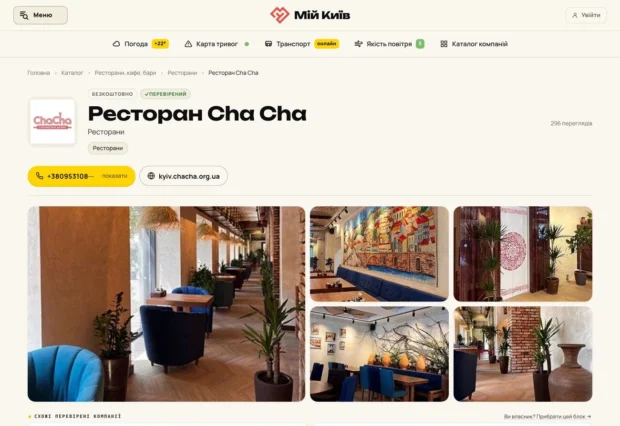
Для прикладу — ось як виглядає гарно заповнена картка: логотип, категорії, контакти, позначка «Перевірений» і галерея фото. Саме до такого результату ми йдемо.
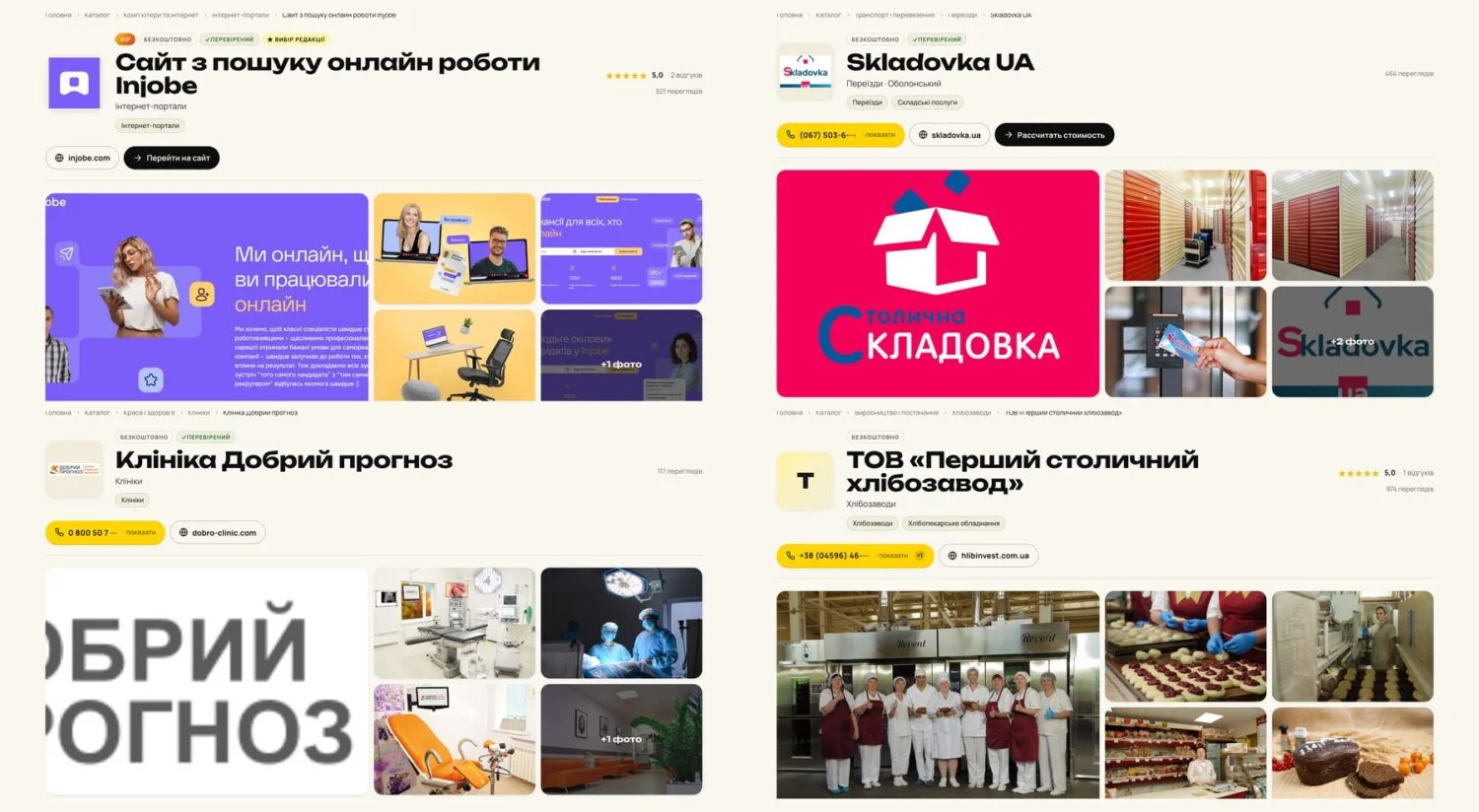
І це працює в будь-якій сфері — ресторан, склад, IT-сервіс чи виробництво. Принцип однаковий: чіткі контакти, живі фото й повний профіль.
Крок 1. Знайдіть свою картку або створіть нову
Більшість компаній Києва вже є в каталозі — ми зібрали їх з відкритих джерел. Спочатку перевірте, чи є там ваша: скористайтеся пошуком угорі сайту або розділом «Каталог компаній».
Якщо картка вже існує — заберіть кабінет
Відкрийте свою картку й прокрутіть до блоку «Це ваша компанія?». Натисніть «Забрати кабінет» — і картка перейде під ваше керування.
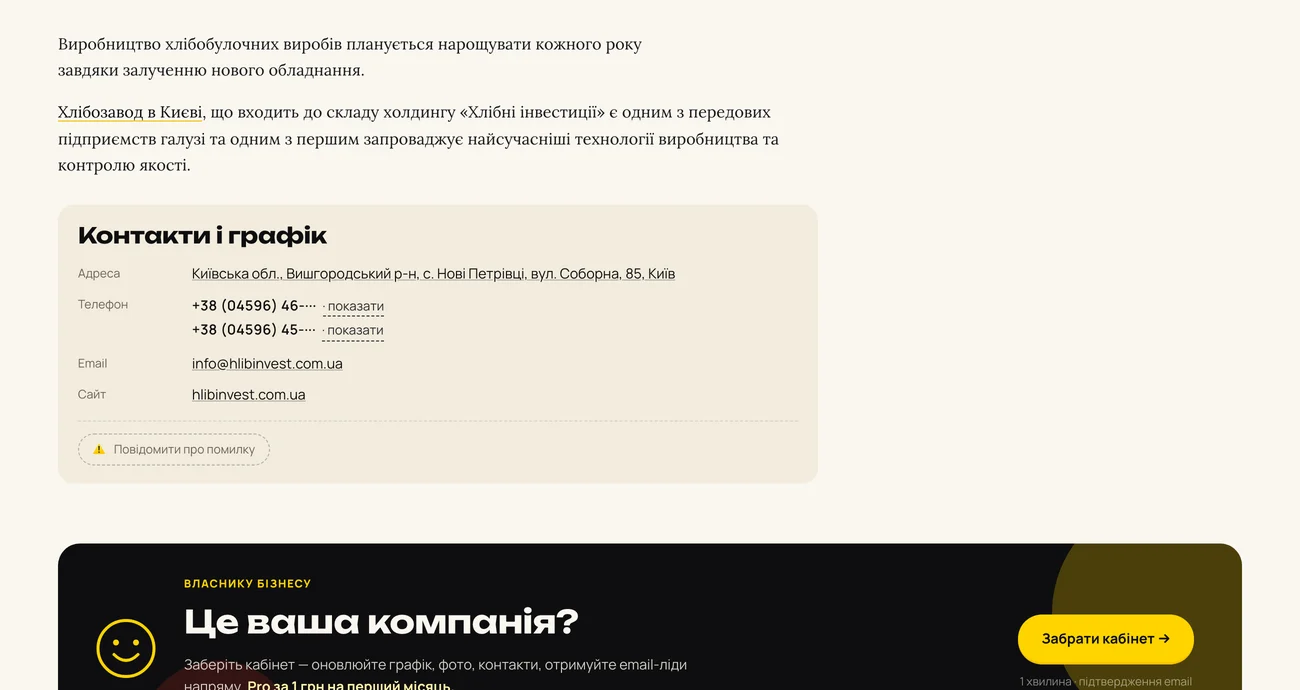
Далі введіть email компанії — на нього прийде код підтвердження (діє 15 хвилин). Ввели код — і ви вже в кабінеті, без жодного пароля. Якщо email на картці застарів, натисніть «Email недоступний» — редактор перевірить заявку вручну.
Якщо картки ще немає — додайте компанію
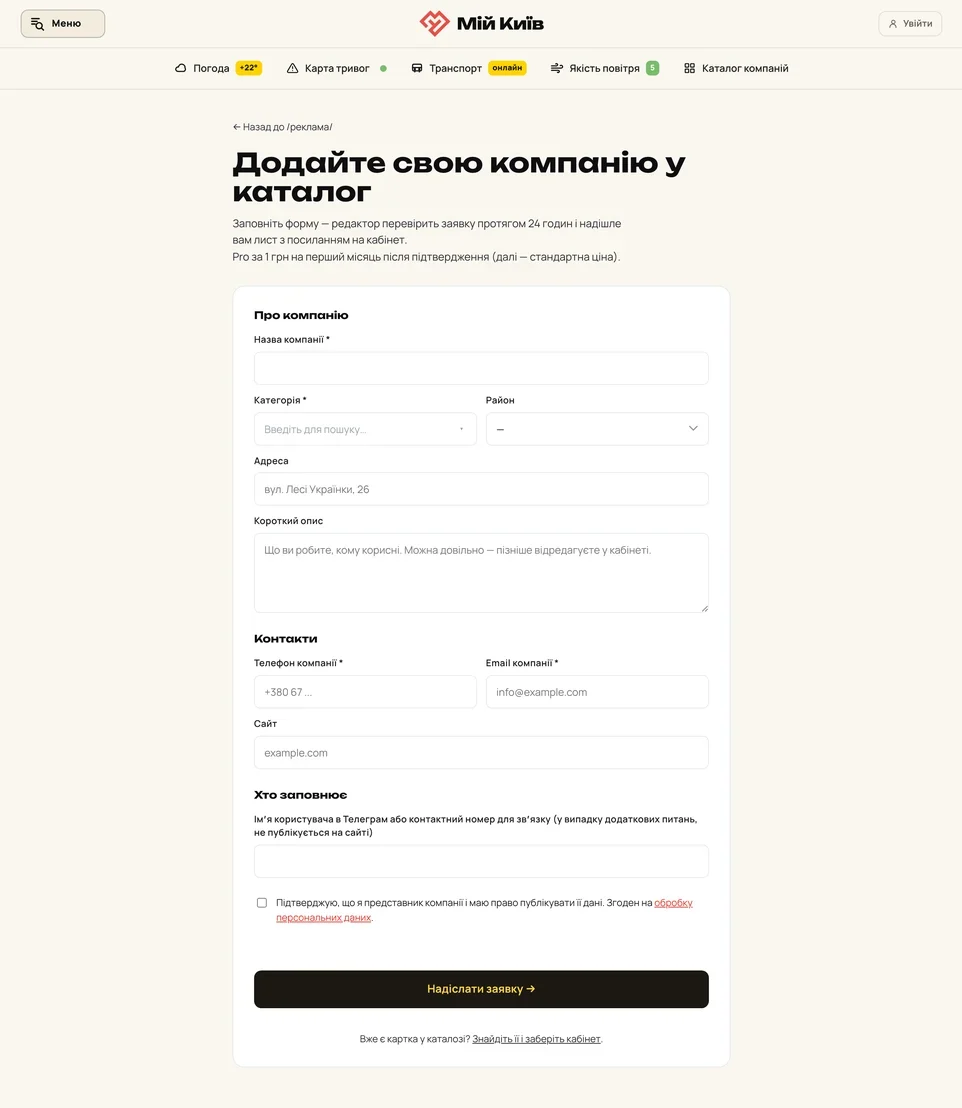
Перейдіть на сторінку «Додати компанію» і заповніть коротку форму: назва, категорія, район, адреса, короткий опис і контакти. Редактор перевірить заявку протягом доби й надішле лист із посиланням на кабінет.
Крок 2. Заповніть основні поля картки
У кабінеті відкрийте розділ «Картка» → вкладка «Редактор». Це серце вашого профілю. Пройдіться по полях зверху вниз.
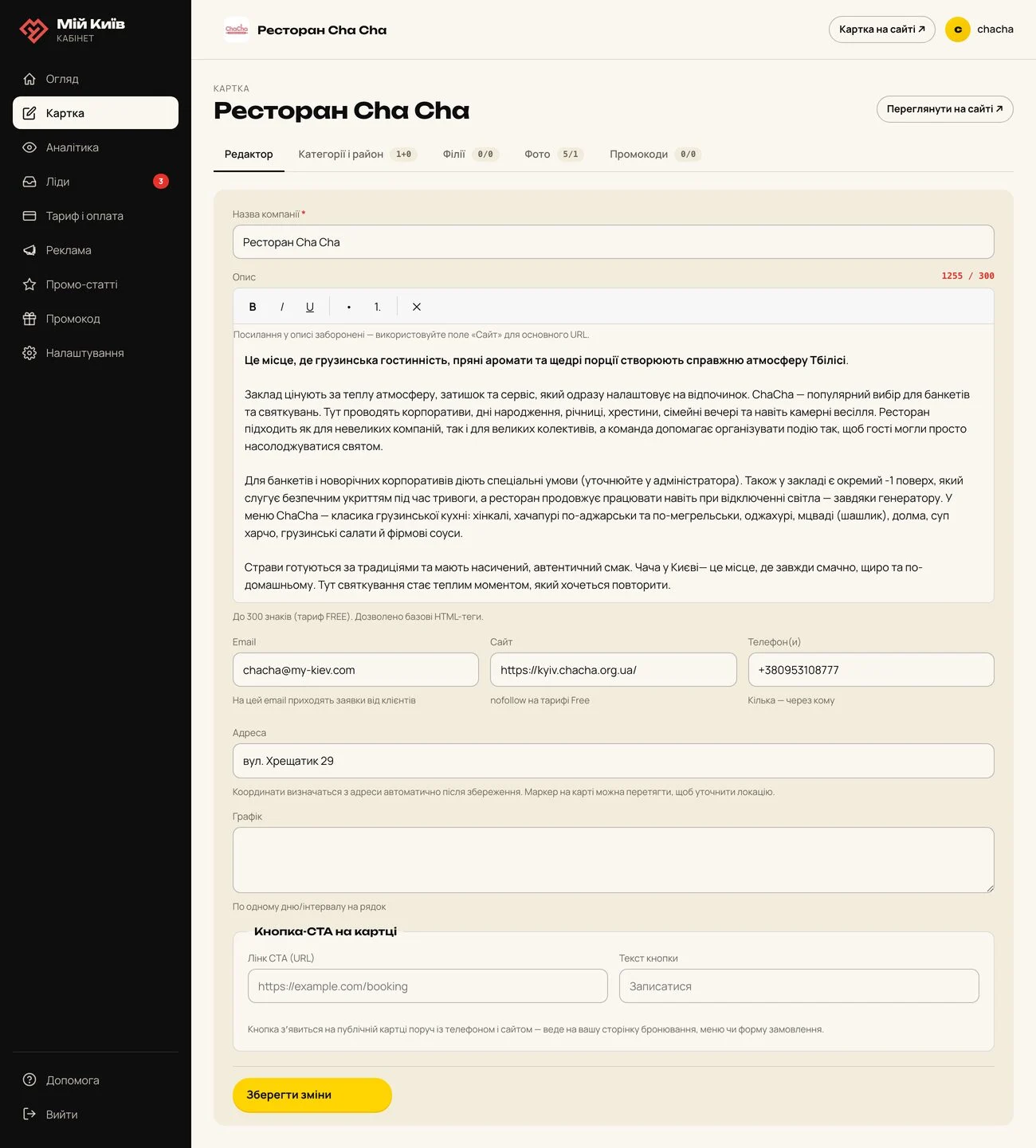
- Назва компанії. Пишіть так, як вас шукають клієнти, без зайвих «ТОВ» і слоганів.
- Опис. Коротко: хто ви, для кого, чим кращі за сусідів і що зробити далі (зателефонувати, записатися). На безкоштовному тарифі доступно до 300 знаків — лічильник підказує, скільки лишилось. Посилання в описі заборонені: для сайту є окреме поле.
- Email. Важливо: саме на цю адресу приходять заявки від клієнтів. Вкажіть ту пошту, яку реально читаєте.
- Сайт і телефон(и). Кілька номерів пишіть через кому. Перевірте, що номер актуальний — це найчастіша причина втрати клієнта.
- Адреса. Координати для мапи визначаються автоматично після збереження; маркер потім можна перетягнути вручну.
- Графік. По одному дню або інтервалу на рядок. На картці клієнт одразу бачить статус «Зараз відчинено / зачинено» — тож тримайте графік свіжим, особливо перед святами.
- Кнопка-CTA. Додайте посилання (бронювання, меню, форма замовлення) і текст кнопки — вона з’явиться на публічній картці поруч із телефоном.
Наприкінці натисніть «Зберегти зміни». Готово — картка оновилася на сайті.
Крок 3. Категорії, район і філії
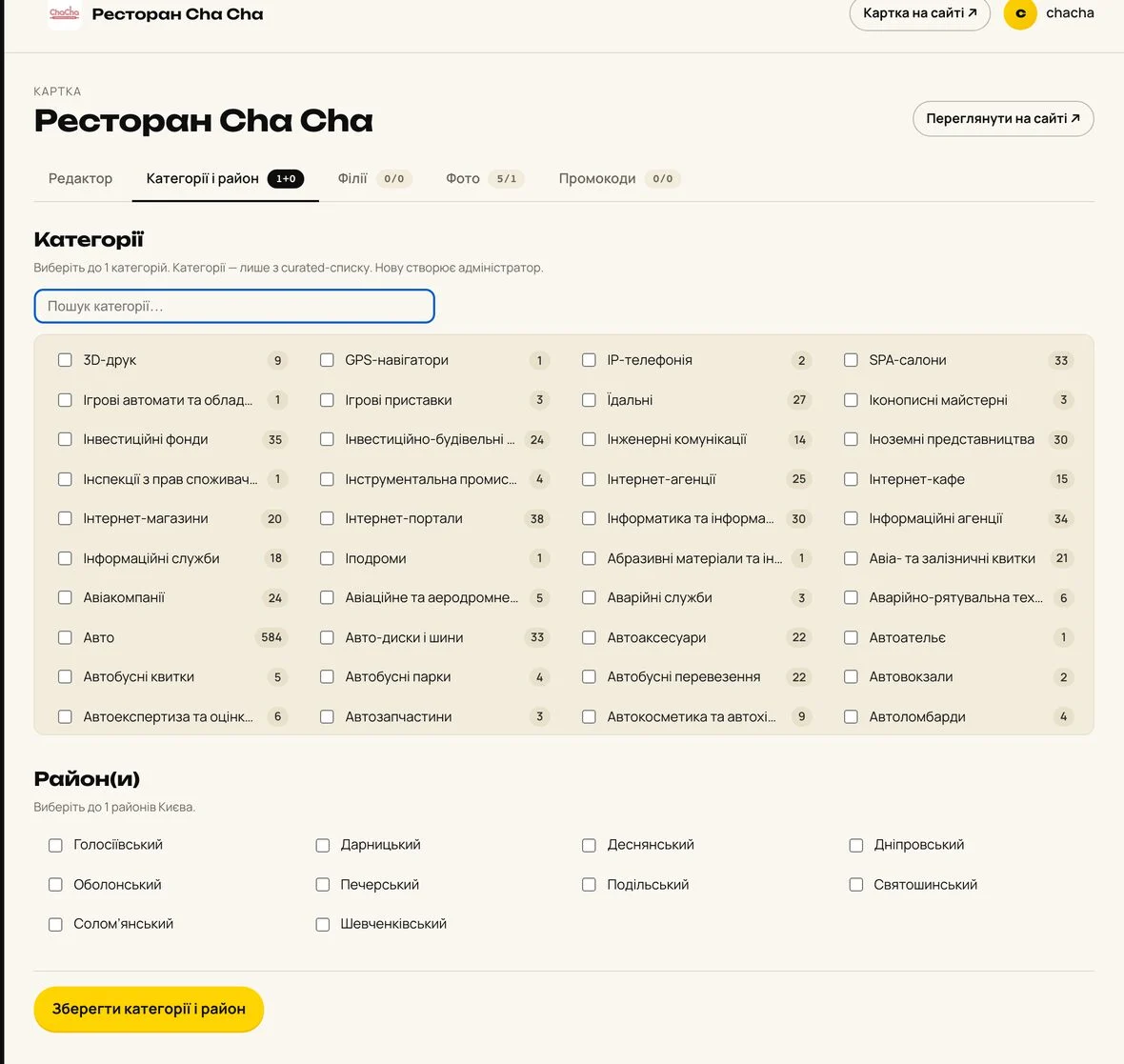
На сусідніх вкладках редактора вкажіть категорію та район — від цього залежить, у яких добірках каталогу вас знайдуть. Обирайте точну рубрику (не просто «Послуги», а «Коворкінги» чи «Манікюр»). На безкоштовному тарифі доступні одна категорія й один район; на Pro — кілька. Якщо у вас кілька точок — додайте їх у вкладці «Філії».
Крок 4. Завантажте логотип і фото
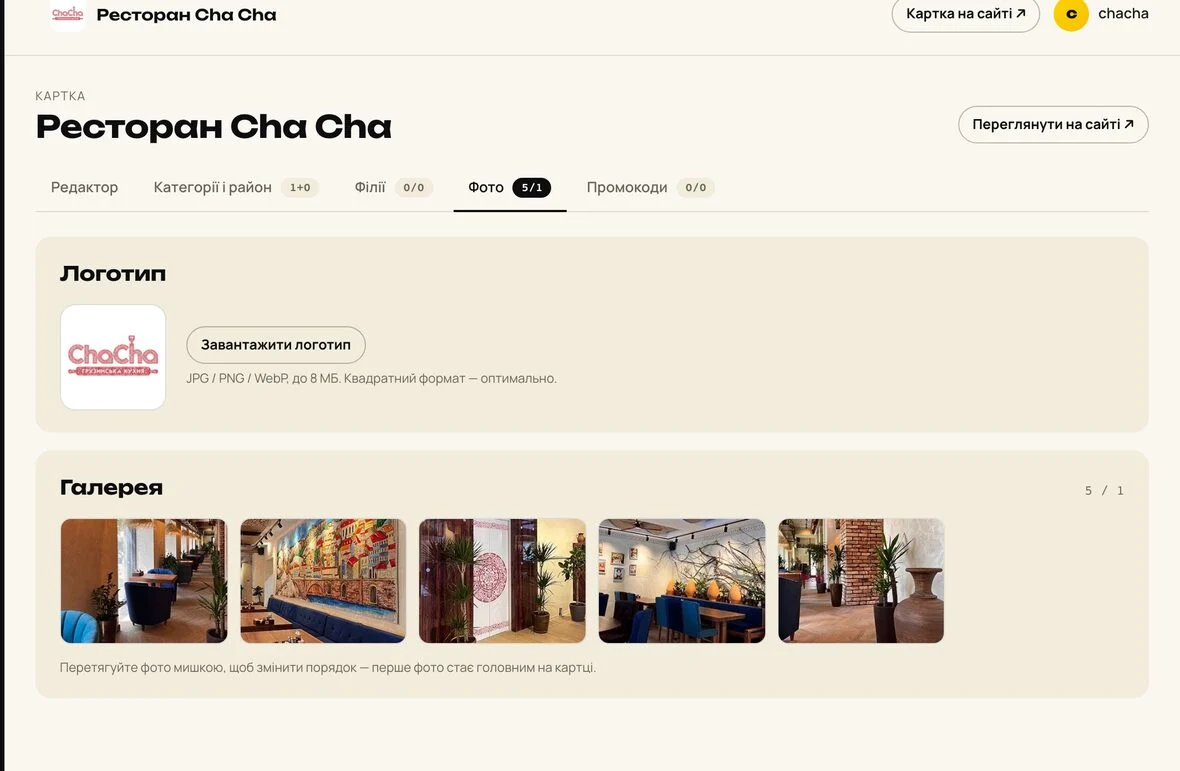
Фото — те, на що клієнт дивиться першим. У вкладці «Фото» додайте квадратний логотип і 5–10 якісних знімків: інтер’єр, роботи, команда, продукт. Перше фото стає обкладинкою картки, тож перетягніть найкраще на початок. Знімати можна й на телефон — головне денне світло й чистий кадр.
Крок 5. Промокод і спецпропозиції (тариф Pro)
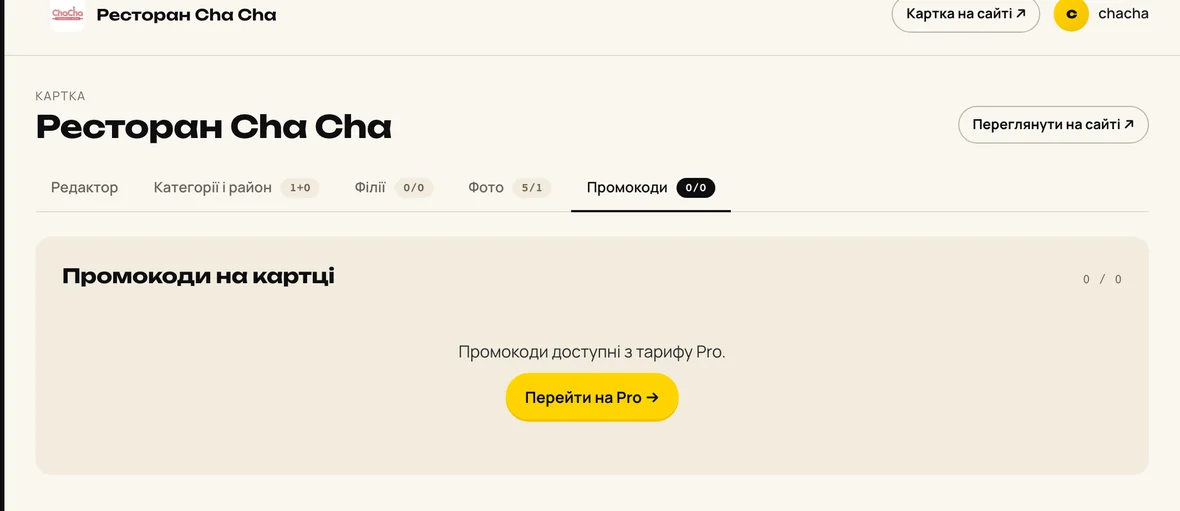
Промокод або акційна пропозиція показуються прямо на картці й підштовхують клієнта звернутися саме до вас. Це можливість тарифу Pro: у вкладці «Промокоди» ви вмикаєте пропозицію, і вона з’являється в картці поруч із контактами. На безкоштовному тарифі вкладка підкаже, як активувати Pro.
Крок 6. Перевірте себе на «Огляді»
Поверніться на головну кабінету — розділ «Огляд». Тут ви бачите головні цифри картки: перегляди, нові заявки (ліди) й аналітику контактів — скільки людей натиснули «зателефонувати» чи перейшли на сайт. Нижче кабінет прямо підказує, що ви втрачаєте на безкоштовному тарифі і що можна ввімкнути одним кліком.
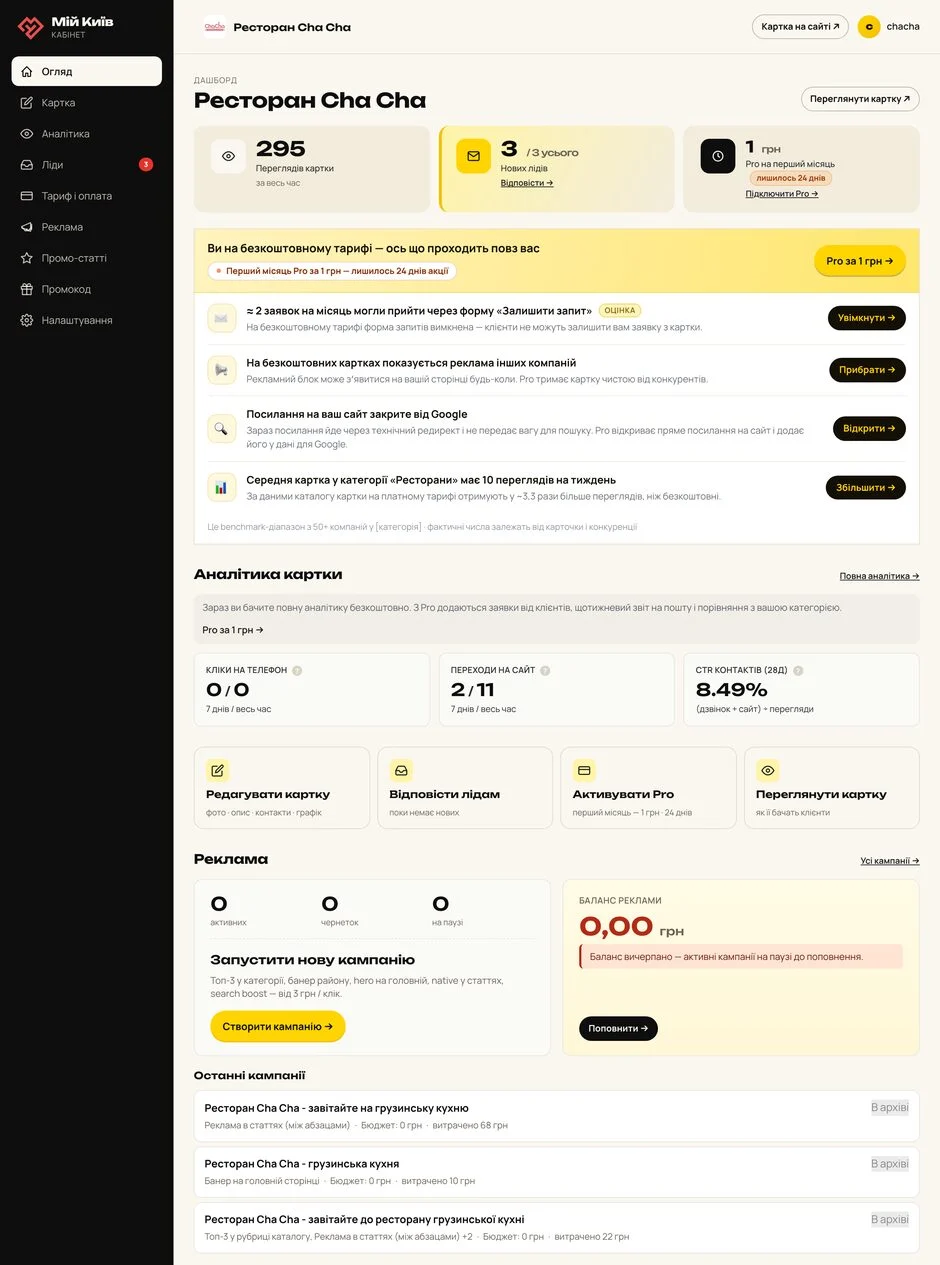
Обов’язково увімкніть форму «Залишити запит» — без неї клієнт не надішле заявку прямо з картки. А в розділі «Ліди» підключіть сповіщення в Telegram: кожен новий запит одразу впаде вам у бота, і ви відповісте першим.
Крок 7. Зберіть перші відгуки
Відгуки з зірочками стоять на видному місці картки й напряму впливають на довіру та помітність у каталозі. Щойно оформили профіль — попросіть кількох задоволених клієнтів залишити коротку оцінку. Перші три відгуки проходять модерацію, далі публікуються одразу. Реальні історії клієнтів працюють краще за будь-який рекламний текст.
Короткий чек-ліст заповненої картки
- ✅ Актуальні назва, телефон(и) і сайт
- ✅ Опис, що пояснює, чим ви корисні
- ✅ Логотип і 5–10 якісних фото, найкраще — першим
- ✅ Точні категорія та район
- ✅ Свіжий графік роботи
- ✅ Увімкнена форма «Залишити запит» і Telegram-сповіщення
- ✅ Перші відгуки від задоволених клієнтів
- ✅ Промокод або спецпропозиція (тариф Pro)
Заповнена картка працює на вас цілодобово: клієнт знаходить вас у пошуку, бачить фото, графік і відгуки — і телефонує. За даними каталогу, картки на тарифі Pro отримують приблизно втричі більше переглядів, ніж безкоштовні. Тому наступний логічний крок — тариф Pro за 1 грн на перший місяць: пряма форма заявок, відкрите посилання на сайт для Google і пріоритет у видачі. Але почніть із головного — заповніть картку до кінця вже сьогодні.